由于ubuntu使用的打印系统也是cups(common uinx print system),所以这种打印到pdf文件的方法基本上对所有unix like系统是通用的。
首先需要安装cups-pdf包,这个简单:
apt-get install cups-pdf
然后再修改一下这个文件的运行权限:
chmod +s /usr/lib/cups/backend/cups-pdf
因为cups-pdf默认属性是rwx,任何文件都能运行的,而改变模式+s则是让它以root的身份运行(和一般的x运行权限类似,但是执行环境是root的环境),因为文件的所有者是root。如果不作这个设定,是没法添加打印机的。
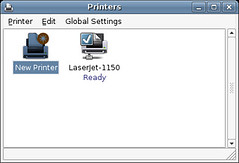
下面添加打印机,在System->Administration->Printing中选择“New Printer”:
然后就能看到多了一个本地打印机“PDF Printer”,选中然后下一步:
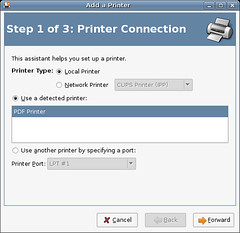 如果刚才没有chmod +s,在这里是看不到新打印机的。
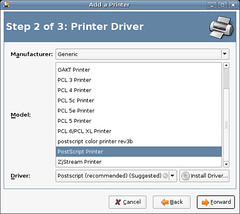
选择打印机的类型,制造商我们选Generic,型号选择PostScript Printer,驱动默认,然后下一步:
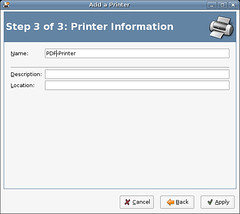
现在就是最后的起名字了,我们就叫“PDF-Printer”好了,描述和位置可以选择填写,用处不大:
最终,打印机添加完成,出现在了列表中:
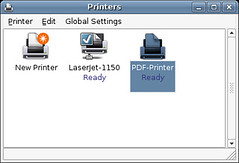
使用的时候,在任何能够打印的程序中,选择打印机“PDF-Printer”(刚才我们起的名字),就可以打印为pdf文件了,文件默认存在用户的home目录PDF目录下,即“~/PDF/”,好像不能更改。
记得打印的时候选择“彩色打印”,因为很多黑白激光打印机会设置为把彩色转换为灰度打印,打印pdf文件的时候就不用了。
相关阅读:
- [[Ubuntu]共享PDF打印机](317)
4 thoughts on “[Ubuntu]打印到pdf文件”