[Ubuntu]截图软件scrot
授权方式:署名,非商业用途,保持一致,转载时请务必以超链接(http://www.fwolf.com/blog/post/215)的形式标明文章原始出处和作者信息及本声明。google了许久,才选中这么一款软件,简单配置一下,基本就能够实现大多数情况下的截图了。一般常用的就是截取任意屏幕范围和截取指定窗口,全屏截图gnome下已经有了。还有其他的几个截图软件,比如SnapALL,但毕竟不如apt中有的scrot方便呀。
安装:
会附带安装上giblib1 libimlib2两个包,安装完成之后,在shell中执行就自动截下当前全屏的图,并保存在用户home目录了,先看一下常用参数:
-b 截取窗口时保存带窗口边框的图片
-d n 延迟n秒截图
-c 配合上一个参数使用,显示延迟倒计时
-e app 截图之后对所截图片$f执行app操作
-q 75/100 设置图像精度,默认75,最大100,不过一般用png图片格式的时候应该用不到了
-s 手动选择截图区域或者窗口
其他没用过不熟悉的参数就不再介绍了。但是要想用的更舒服,就要再稍微设置一下,毕竟每次截图都去shell中敲命令很不爽,我们选用最常用的参数-s -b,并且添加到菜单栏中去。
首先使用Alacarte Menu Editor把scrot添加到菜单中,比如添加到Graphics组,设置command为scrot -s -b即可,如图:
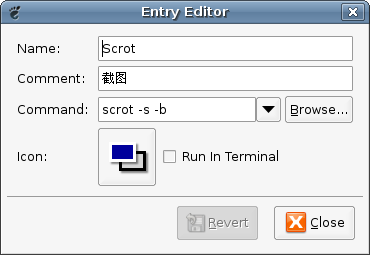
然后把这个菜单项拖动到菜单栏上就可以啦,现在想截取窗口图片,就点一下菜单栏上的图标,再点一下窗口标题就可以了,想截取任意屏幕范围,就点一下菜单栏上的图标,再在屏幕上拉框就ok了,方便吧~:)
![[Bloglines]](http://www.fwolf.com/blog/wp-content/plugins/bookmarkify/bloglines.png)
![[del.icio.us]](http://www.fwolf.com/blog/wp-content/plugins/bookmarkify/delicious.png)
![[Digg]](http://www.fwolf.com/blog/wp-content/plugins/bookmarkify/digg.png)
![[diigo]](http://www.fwolf.com/blog/wp-content/plugins/bookmarkify/diigo.png)
![[Facebook]](http://www.fwolf.com/blog/wp-content/plugins/bookmarkify/facebook.png)
![[Google]](http://www.fwolf.com/blog/wp-content/plugins/bookmarkify/google.png)
![[MySpace]](http://www.fwolf.com/blog/wp-content/plugins/bookmarkify/myspace.png)
![[Reddit]](http://www.fwolf.com/blog/wp-content/plugins/bookmarkify/reddit.png)
![[Slashdot]](http://www.fwolf.com/blog/wp-content/plugins/bookmarkify/slashdot.png)
![[Email]](http://www.fwolf.com/blog/wp-content/plugins/bookmarkify/email.png)
August 14th, 2006 at 16:50:28
呵呵!我用的也是这个,感觉还不错吧!
[Reply]